対象製品
- RACEN 磁気スイッチ式ゲーミングキーボード MagSwift ブラック(CRC-GKMGRT01BK)
- RACEN 磁気スイッチ式ゲーミングキーボード MagSwift ホワイト(CRC-GKMGRT01WT)
ソフトウェアダウンロード
| 登録日 | 2026/03/11 |
|---|---|
| ソフト名 | CRC-GKMGRT01 |
| 形式 | zip |
| サイズ | 約18MB |
| ファイル名 | CRCGKMGRT01_1.2Setup.zip |

※Microsoft Edgeを使用していて、画面の右上に警告が表示されてダウンロードができない場合
※Chromeを使用していて、リンクをクリックしてもダウンロードができない場合
■修正内容
- 2026/03/11
-
- 一部ソフトウェア内の文言を修正
対応OS
- Windows 11
インストール方法
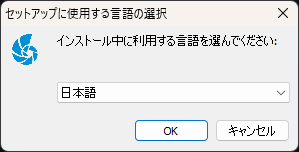
- ダウンロードしたファイルを解凍し、CRCGKMGRT01_1.1Setup.exeをダブルクリックして起動します。
※ソフトウェアのインストール時に「WindowsによってPCが保護されました」と表示が出た場合 - OKをクリックします。
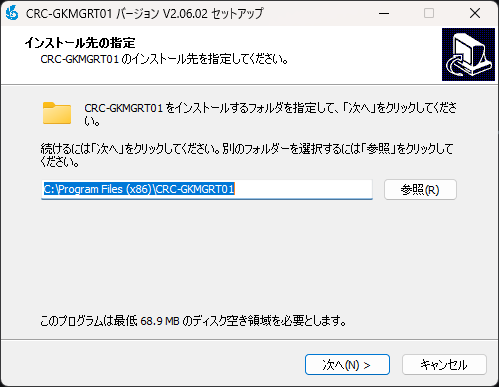
- 「次へ」をクリックします。
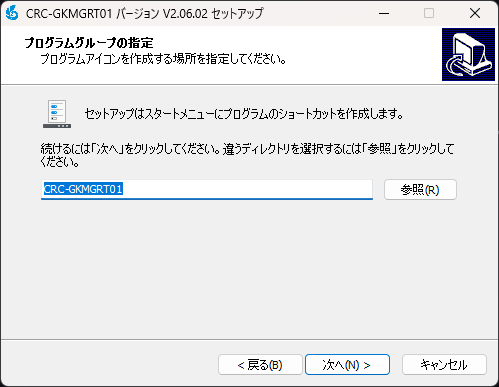
- 「次へ」をクリックします。
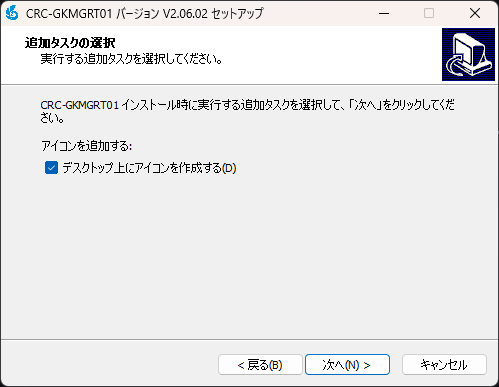
- 「次へ」をクリックし、インストールが開始されます。
- 完了をクリックしてインストールを終了させます。
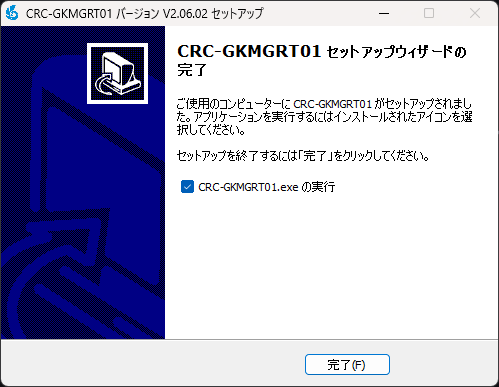
セットアップ手順
- 付属のUSBケーブル(Type-C⇔Type-A)のType-C側をキーボード本体に接続し、Type-A側をPCへ接続します。
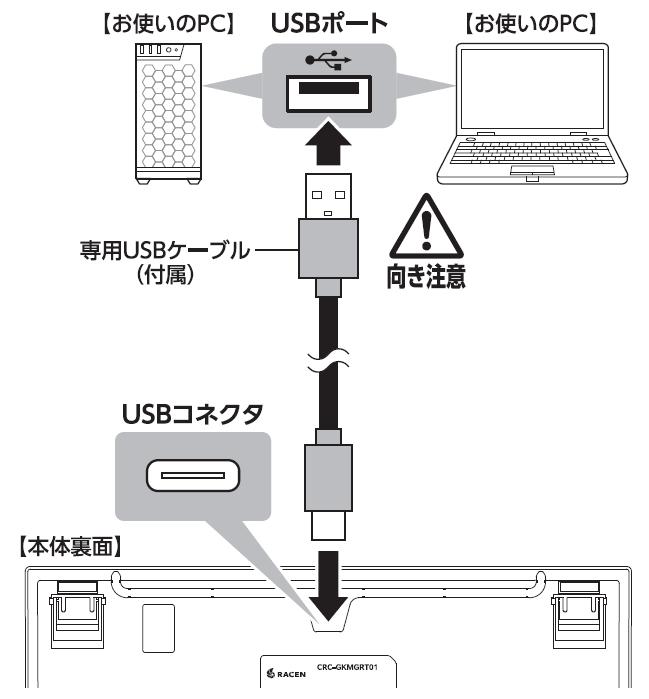
※製品マニュアルより引用しております。 - CRC-GKMGRT01を起動します。

※起動後はタスクトレイに常駐されます。
※製品本体が接続されていないと設定ができません。
ユーティリティ画面
ユーティリティからはキーボードのラピッドトリガー機能、入力制御機能、RGBライトなどを細かく可能です。
後日、詳細な解説ページを公開予定です。
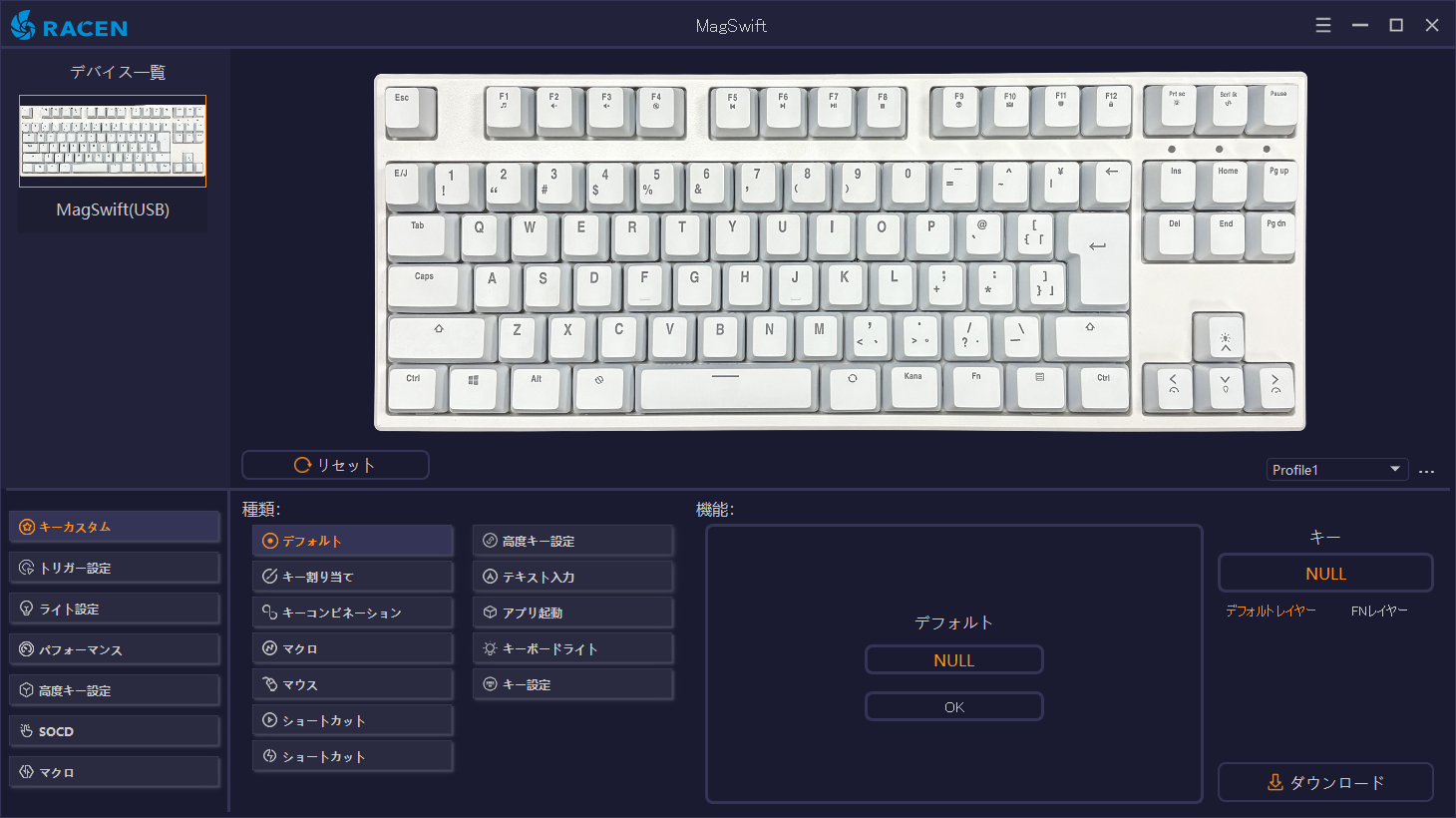
ラピッドトリガー機能の設定方法
-
左下の「トリガー設定」を選択します。
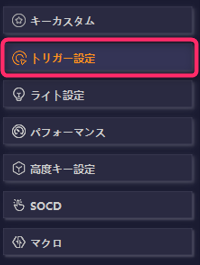
- 上部のキーボードより設定したいキーをクリックして選択します。
キーは一つ一つ設定を変更可能です。(画像の選択例:W、A、S、D)
マウスをドラッグすることで、複数キーを範囲選択することも可能です。
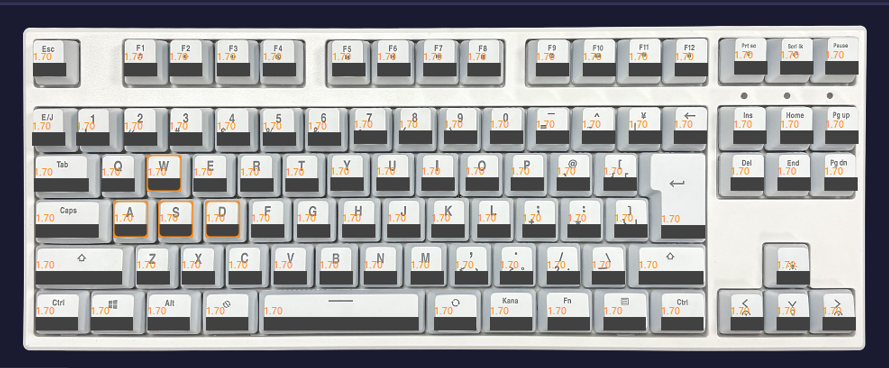
- 「トリガーストローク」のスライドバーより、最初にキーを押下した際に入力される深さの数値を変更できます。
(アクチュエーションポイント)
初期値:1.70mm 最小:0.10mm 最長:3.40mm

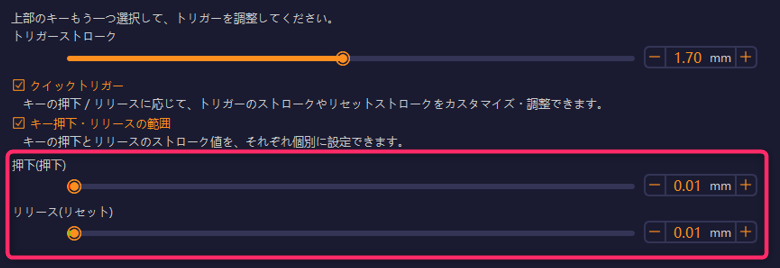
- 「クイックトリガー」の左側にあるチェックボックス(□)をクリックし、ラピッドトリガー機能を有効にします。

- 下部に表示されるスライドバーから、キー押下から戻し切らずにキーの上下移動距離に応じて再入力(押下)や解除(リリース)できるラピッドトリガーの反応距離を調整できます。
数値は0.01mm単位で設定が可能です。

- 「キー押下・リリースの範囲」のチェックボックスを押すことで、ラピッドトリガー時の再入力(押下)および解除(リリース)の反応距離をそれぞれ個別に調整できるようになります。
各数値は0.01mm単位で設定可能です。
※記載の会社名・製品名は一般に各社の商標もしくは登録商標です。