アップデートプログラム対応製品
修正内容
2025/11/18
ver 02.00.07.06
ファームウェア修正
- ニンテンドースイッチ2でWQHD以上の解像度のモニターを接続した場合、ニンテンドースイッチ2側の解像度設定でWQHDが選択できない症状を改善
準備するもの
- CRC-GVCAP05 本体
- 専用USBケーブル
- Windows11が動作するPC
アップデートファイル
| 登録日 | 2025/11/18 |
|---|---|
| 形式 | zip |
| サイズ | 5.39MB |
| ファイル名 | CRC-GVCAP05_FW2511.ZIP |

※Microsoft Edgeを使用していて、画面の右上に警告が表示されてダウンロードができない場合
※Chromeを使用していて、リンクをクリックしてもダウンロードができない場合
注意!
アップデートの最中にUSBの接続が外れたり、PCがフリーズするとCRC-GVCAP05が故障してしまいます。
不安定な状態でのアップデートは行わないようにご注意ください。
アップデート方法
- 製品本体をPCに接続します。
- ダウンロードしたファイルを展開し、UVC Multi-Tool-V3.5.1-signed.exeをダブルクリックして起動します。
※ソフトウェアのインストール時に「WindowsによってPCが保護されました」と表示が出た場合

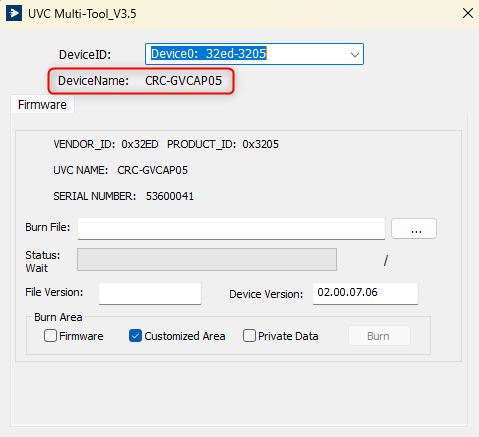
- DeviceNameにCRC-GVCAP05が表示されていることを確認します。
※表示されていない場合、CRC-GVCAP05の接続をご確認ください。
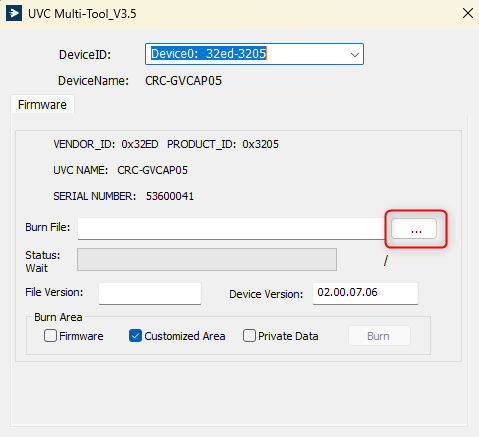
- 右下の「...」をクリックし、ZIPファイルに含まれていた
CRC-GVCAP05_v2.0.7.6_3D41_20250901.hex を選択します。
- 左下のFile Versionが今回のアップデータのバージョン、
右下のDevice Versionが現在のCRC-GVCAP05に書き込みされているバージョンになります。
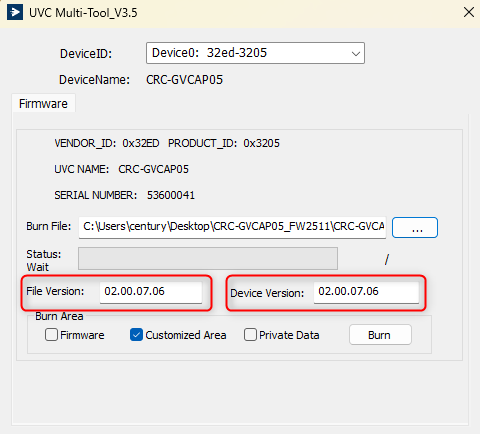
- 右下の「BURN」のボタンを押下するとアップデートが開始されます。
「Status:」のバーが進行しますので、アップデートが終わるまで待ちます。
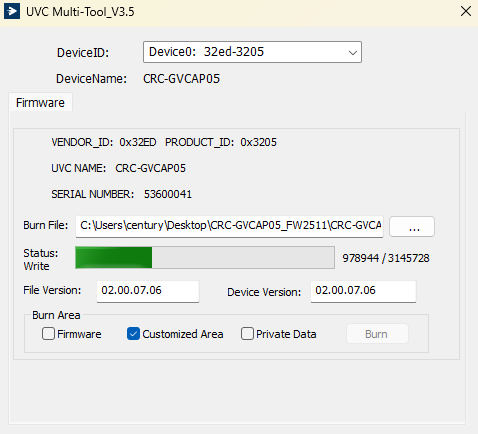
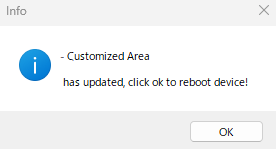
- 完了すると、デバイスの再起動をする確認の画面が表示されます。
「OK」をクリックします。
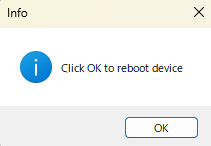
- 再度「OK」をクリックするとデバイスが再起動します。
- 以上でアップデートが完了です。右上の「×」をクリックしてソフトを終了してください。
※記載の会社名・製品名は一般に各社の商標もしくは登録商標です。