RACEN 軽量ワイヤレスゲーミングマウス LightBow (CRC-WGMRGB02)のユーティリティの使用方法を解説します。
インストールについては、RACEN 軽量ワイヤレスゲーミングマウス LightBow (CRC-WGMRGB02BK / CRC-WGMRGB02WT) ソフトウェアダウンロードをご参照ください。
対象製品
ユーティリティの起動方法
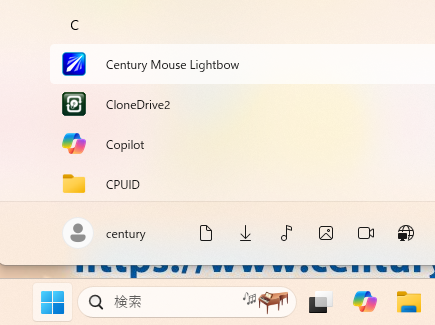
『スタート』 >『すべて』 > 『Century Mouse Lightbow』と選択し、ユーティリティを起動します。
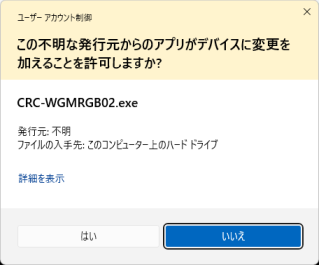
起動した際に、許可を求めるウインドウが表示されますので「はい」を選択してください。
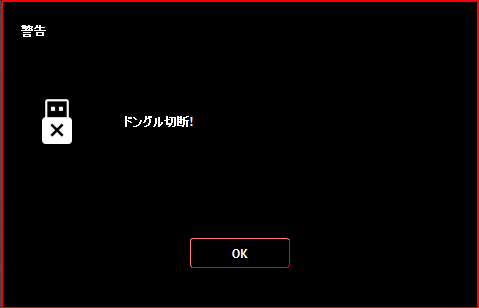
起動した際に、CRC-WGMRGB02のレシーバーが接続されていないと警告が表示されます。
レシーバーを接続してください。
起動直後の画面
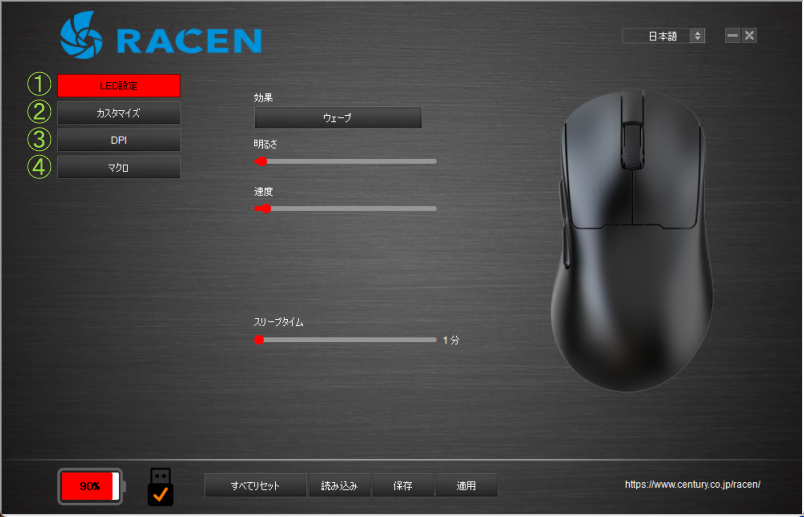
- ①LED設定
- マウス本体のライト(LED)の点灯状態を設定します。
- ②カスタマイズ
- マウスのボタンを押下した際の機能を設定します。
- ③DPI
- マウス本体を動かした際にマウスポインターがどれくらい動くのかを設定します。
- ④マクロ
- 特殊なキー操作や複数の組み合わせを設定する『マクロ』の設定を行います。
それぞれの項目をクリックして各種設定を行います。
以下のページで各機能を解説します。
LED設定
マウス本体のライト(LED)の点灯状態を設定します。
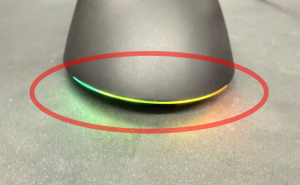
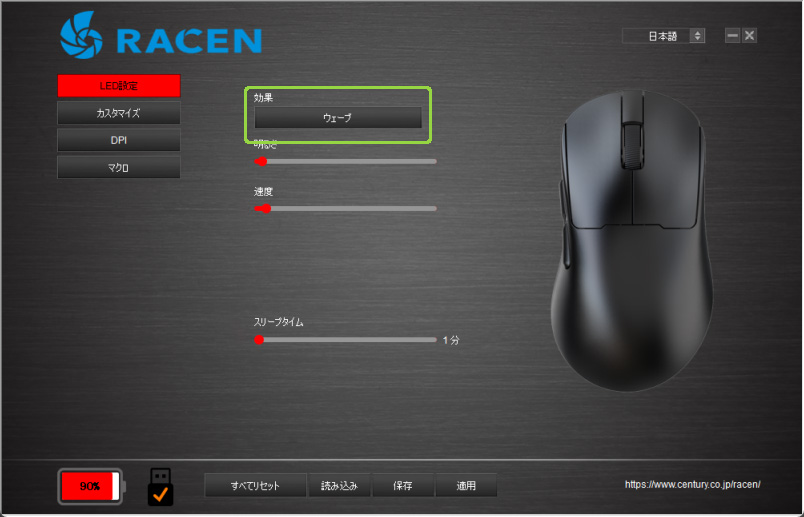
「効果」の項目で、ライト(LED)の点灯状態を選択します。
初期状態ではウェーブとなっていて、クリックすると他の点灯を選択できます。
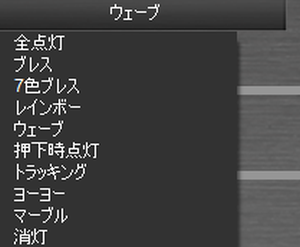
■全点灯
- 選択した1種の色で点灯します。
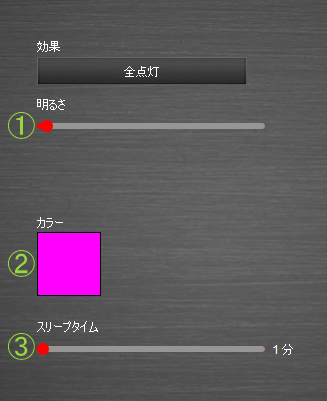
- ①明るさ
- ライト(LED)の明るさを設定します。
- ②カラー
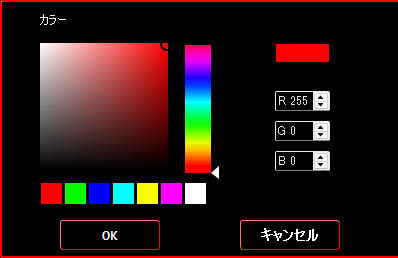
- カラーと表示された部分をクリックすると、色を選択する画面が表示されます。
色を直接指定したり、スライダーを動かしたり、R(赤)G(緑)B(青)の数値を直接指定することで点灯色を指定できます。
- ③スリープタイム
- スリープタイムで指定した時間の間、マウスを動かしていないとLEDが消灯されます。
■ブレス
- 選択した1種の色で明滅表示を行います。
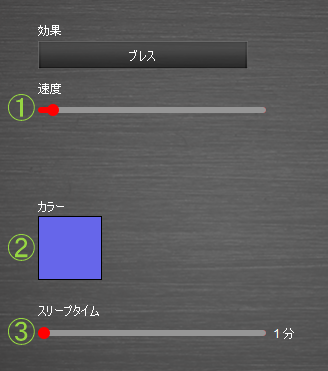
- ①速度
- 明滅の切り替わる速度を変更します。
- ②カラー
- カラーと表示された部分をクリックすると、色を選択する画面が表示されます。
色を直接指定したり、スライダーを動かしたり、R(赤)G(緑)B(青)の数値を直接指定することで点灯色を指定できます。
- ②スリープタイム
- スリープタイムで指定した時間の間、マウスを動かしていないとLEDが消灯されます。
■7色ブレス
- 7色の色を順に切り替えながら明滅表示を行います。
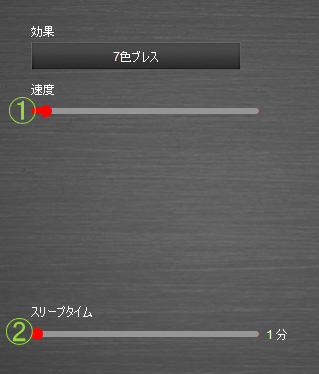
- ①速度
- 明滅の切り替わる速度を変更します。
- ②スリープタイム
- スリープタイムで指定した時間の間、マウスを動かしていないとLEDが消灯されます。
■レインボー
- 色を順に切り替えながら明滅表示を行います。
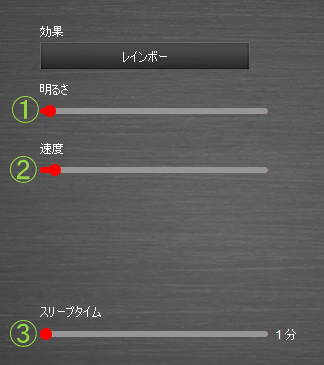
- ①明るさ
- ライト(LED)の明るさを設定します。
- ②速度
- 各色の切り替わる速度を変更します。
※明滅の間隔は一定となり変更できません。 - ③スリープタイム
- スリープタイムで指定した時間の間、マウスを動かしていないとLEDが消灯されます。
■ウェーブ
- 点灯部分で同時に多色表示し、右側に向かって色を変化させます。
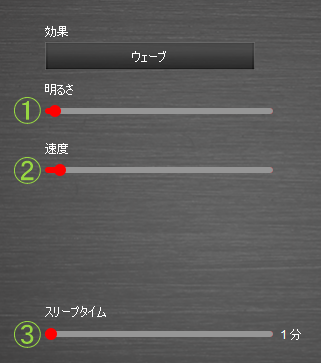
- ①明るさ
- ライト(LED)の明るさを設定します。
- ②速度
- 各色の切り替わる速度を変更します。
- ③スリープタイム
- スリープタイムで指定した時間の間、マウスを動かしていないとLEDが消灯されます。
■押下時点灯
- マウスのボタンを押下した際にのみライトを点灯させます。
押下するたびに色を変化させます。
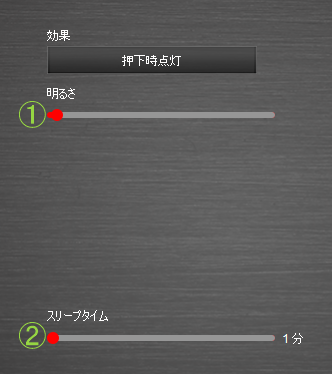
- ①明るさ
- ライト(LED)の明るさを設定します。
- ②スリープタイム
- スリープタイムで指定した時間の間、マウスを動かしていないとLEDが消灯されます。
■トラッキング
- 色を順に切り替えながら明滅表示を行います。
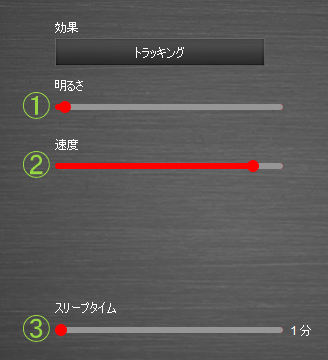
- ①明るさ
- ライト(LED)の明るさを設定します。
- ②速度
- 各色の切り替わる速度を変更します。
- ③スリープタイム
- スリープタイムで指定した時間の間、マウスを動かしていないとLEDが消灯されます。
■ヨーヨー
- 色を順に切替ながら、左から右に点灯、左から右に消灯します。
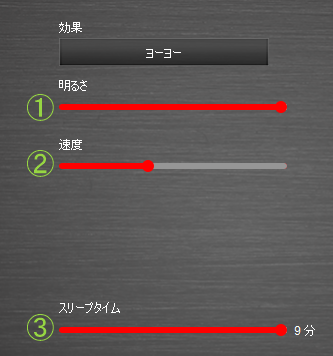
- ①明るさ
- ライト(LED)の明るさを設定します。
- ②速度
- 各色の切り替わる速度を変更します。
- ③スリープタイム
- スリープタイムで指定した時間の間、マウスを動かしていないとLEDが消灯されます。
■マーブル
- 点灯部分で同時に多色表示し、色を切り替えながら 左から右に点灯、左から右に消灯します。
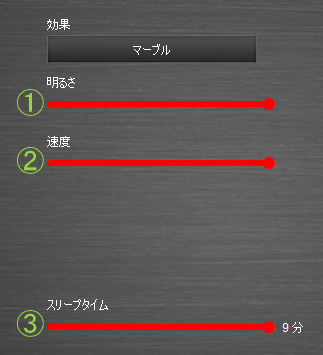
- ①明るさ
- ライト(LED)の明るさを設定します。
- ②速度
- 各色の切り替わる速度を変更します。
- ③スリープタイム
- スリープタイムで指定した時間の間、マウスを動かしていないとLEDが消灯されます。
■消灯
- LEDを消灯します。
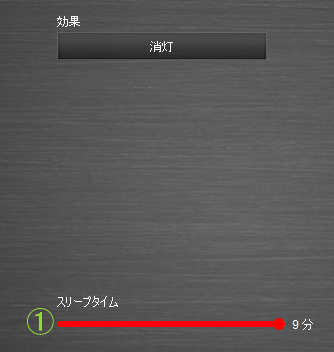
- ①スリープタイム
- スリープタイムで指定した時間の間、マウスを動かしていないとLEDが消灯されます。
下部パネルの操作
LEDの点灯状態を設定したら、下部パネルで指定した動作をマウスに書き込みます。
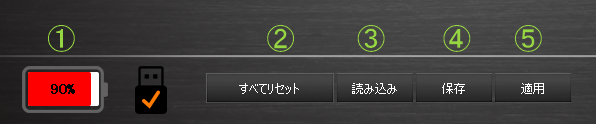
①マウスのバッテリーの残量表示
- マウスのバッテリー残量が表示されます。
バッテリーが少なくなったらUSBケーブルを接続して充電を行ってください。 ②すべてリセット
- マウスの設定をリセットして初期状態に戻します。
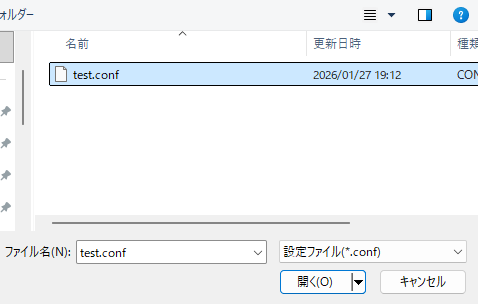
③読み込み
- 「保存」で保存した設定をファイルから読み取り、マウスに書き込みます。
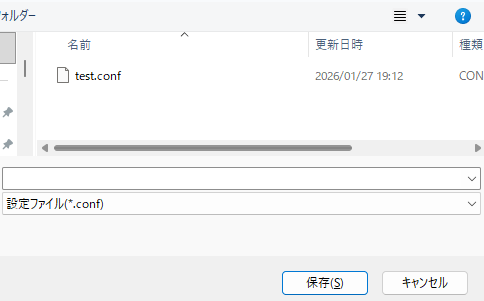
④保存
- 各設定をファイルに保存します。
※LED設定、ボタン設定、DPIの3種の設定が保存されます。
※マクロは保存されません。
ファイル名を付けて保存を押して保存してください。
設定をファイルから読み取り、マウスに書き込みます。
⑤適用
- 設定した内容をマウスに書き込みます。
各項目を変更後、この適用を押さないと設定が有効になりませんのでご注意ください。
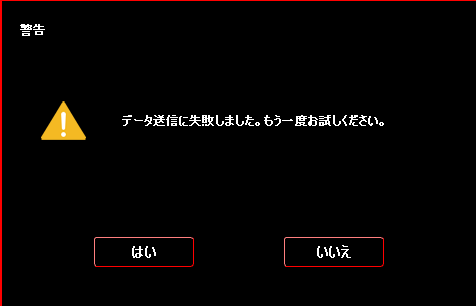
「データ送信に失敗しました。もう一度お試しください。」
と表示された場合、レシーバーとマウスの距離を近くにして、再度お試しください。