RACEN 軽量ワイヤレスゲーミングマウス LightBow (CRC-WGMRGB02)のユーティリティの使用方法を解説します。
インストールについては、RACEN 軽量ワイヤレスゲーミングマウス LightBow (CRC-WGMRGB02BK / CRC-WGMRGB02WT) ソフトウェアダウンロードをご参照ください。
対象製品
ユーティリティの起動方法
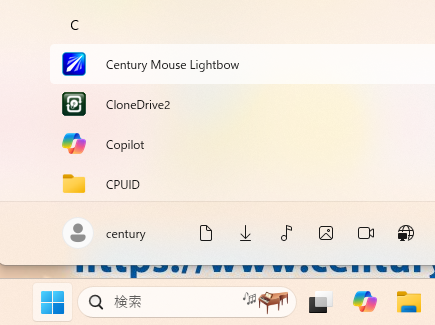
『スタート』 >『すべて』 > 『Century Mouse Lightbow』と選択し、ユーティリティを起動します。
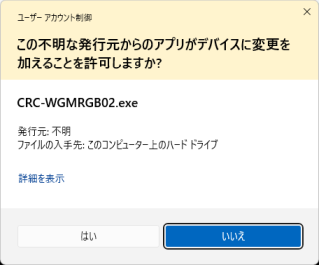
起動した際に、許可を求めるウインドウが表示されますので「はい」を選択してください。
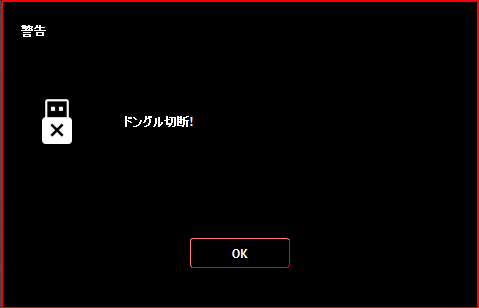
起動した際に、CRC-WGMRGB02のレシーバーが接続されていないと警告が表示されます。
レシーバーを接続してください。
起動直後の画面
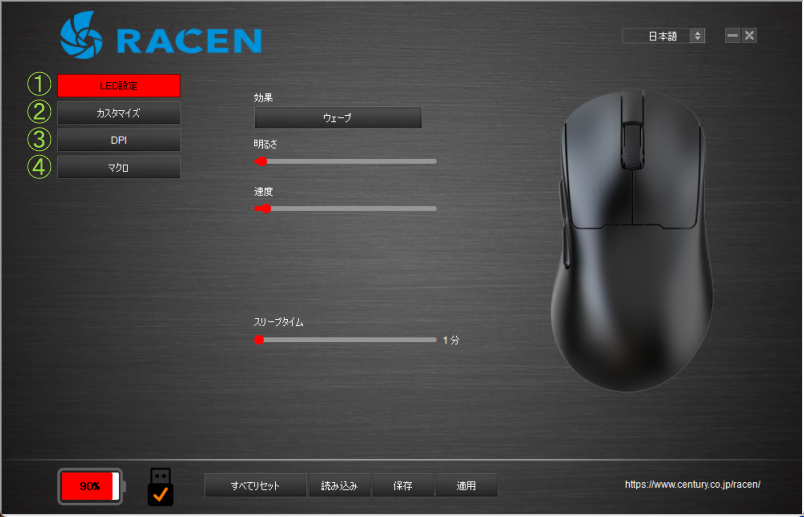
- ①LED設定
- マウス本体のライト(LED)の点灯状態を設定します。
- ②カスタマイズ
- マウスのボタンを押下した際の機能を設定します。
- ③DPI
- マウス本体を動かした際にマウスポインターがどれくらい動くのかを設定します。
- ④マクロ
- 特殊なキー操作や複数の組み合わせを設定する『マクロ』の設定を行います。
それぞれの項目をクリックして各種設定を行います。
以下のページで各機能を解説します。
カスタマイズ設定
マウスの各ボタンを押下した際の機能を選択、設定します。
1~6までの欄を押下すると、それぞれのボタンの機能を設定できます。
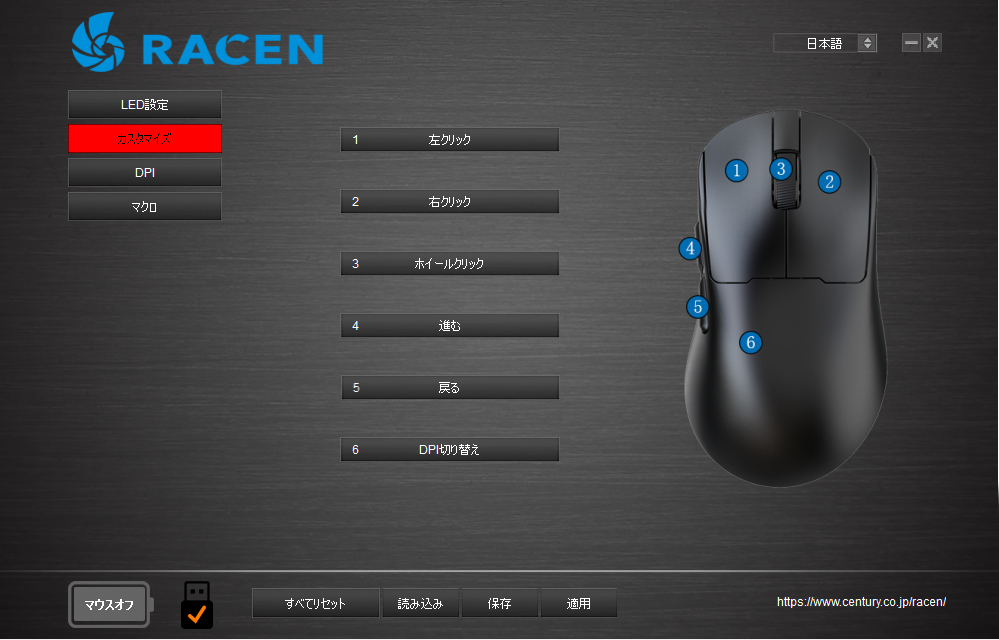
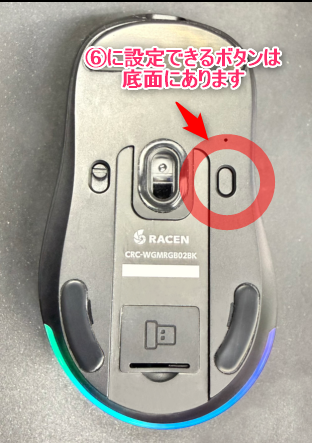
※6番に設定するボタンはマウス底面にあります。
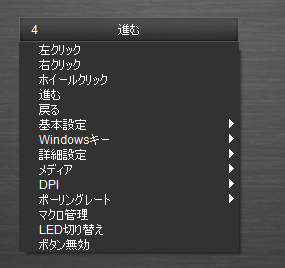
各ボタンの四角い枠を左クリックするとプルダウンメニューが表示されます。
割り当てしたい機能を選び左クリックしてください。
■左クリック
- マウスの左クリックを割り当てます。
■右クリック
- マウスの右クリックを割り当てます。
■ホイールクリック
- マウスのホイールを押下した動作を割り当てます。
■進む
- ブラウザの『進む』機能を割り当てます。
■戻る
- ブラウザの『戻る』機能を割り当てます。
■基本設定
- 文字の編集等で使う機能を割り当てます。
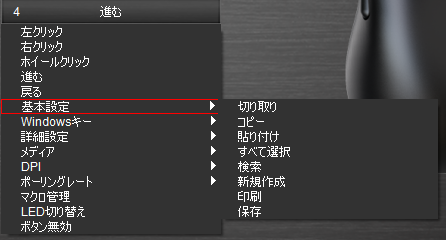
- ・切り取り
- 選択している部分を消去します。
- ・コピー
- 選択している部分をクリップボードにコピーします。
- ・貼り付け
- クリップボードにコピーした内容を貼り付けます。
- ・すべて選択
- 選択できる項目を全て選択します。
- ・検索
- 検索します。
- ・新規作成
- ファイルを新規作成します。
- ・印刷
- 印刷を実行します。
- ・保存
- ファイルを保存します。
■Windowsキー
- WindowsのOSやブラウザ関連の操作を割り当てます。
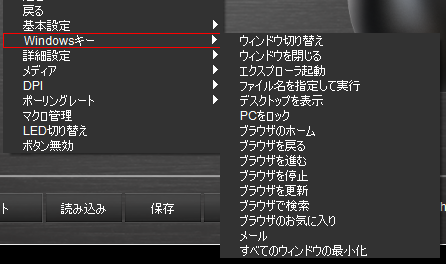
- ・ウィンドウ切り替え
- アプリのウィンドウを切り替えます。
- ・ウィンドウを閉じる
- アプリを閉じます。
- ・エクスプローラ起動
- エクスプローラーを起動します。
- ・ファイル名を指定して実行
- 「ファイル名を指定して実行」のウィンドウを開きます。
- ・デスクトップを表示
- すべてのアプリの順番を保持したまま最小化します。
もう一度押下すると元の状態に戻ります。 - ・PCをロック
- PCをロックしてログイン画面を表示します。
- ・ブラウザのホーム
- システムに登録されているブラウザを起動、ホーム画面を表示します。
- ・ブラウザを戻る
- ブラウザの履歴で戻るがある場合に表示します。
- ・ブラウザを進む
- ブラウザの履歴で進むがある場合に表示します。
- ・ブラウザを停止
- ブラウザの停止機能を実行します。
読み込みが終わらない場合などに使用します。 - ・ブラウザを更新
- ブラウザの再読み込み機能を実行します。
- ・ブラウザで検索
- ブラウザやOSの検索機能を実行します。
- ・ブラウザのお気に入り
- ブラウザのお気に入り(ブックマーク)を表示します。
- ・メール
- システムに登録されているメールアプリを起動します。
- ・すべてのウィンドウの最小化
- すべてのアプリをすべて最小化処理します。
もう一度押下しても元には戻りません。
※ダイアログ等が表示されている場合は最小化できない場合があります。
■詳細設定
- キーボードのキー押下等を割り当てします。
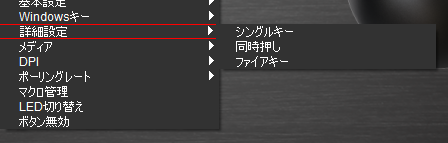
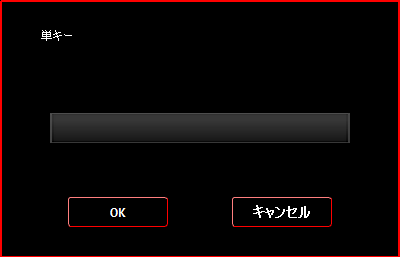
- ・シングルキー
- キーボードのボタンを割り当てます。
割り当てたいキーを押下してOKを押すと割り当てできます。
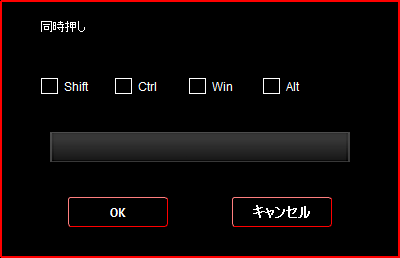
- ・同時押し
- シフトやALTなど、2つのキーの同時押しのキーを割り当てます。
割り当てたいキーを押下してOKを押すと割り当てできます。
- ・ファイアキー
- 『マウスの左クリックを3連射する』など、特定のキーを複数回押下する設定を割り当てます。
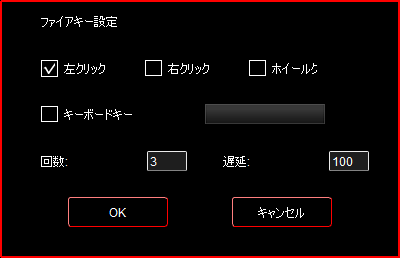
- ○左クリック
- マウスの左クリックを割り当てます。
- ○右クリック
- マウスの右クリックを割り当てます。
- ○ホイールクリック
- マウスのマウスのホイールを押下した動作を割り当てます。
- ○キーボードキー
- キーボードの特定の1キーを割り当てます。
キーボードキーにチェックを入れた後、割り当てたいキーボードのキーを押下してください。 - ○回数
- 連射する数を指定します。(1~255回)
- ○遅延
- 連射する際に、次のキーが入力されるまでの間隔を設定します。(1~255ms)
連射が早すぎて押下したことにならない場合、少しずつ数を増やしてお試しください。
■メディア
- 動画プレイヤーなどの操作を行います。
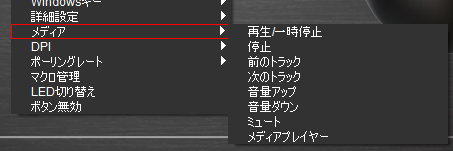
- ・再生/一時停止
- 再生、一時停止します。
- ・停止
- 再生を停止します
- ・前のトラック
- 前の曲を再生します。
- ・次のトラック
- 次の曲を再生します。
- ・音量アップ
- ボリュームを上げます。
- ・音量ダウン
- ボリュームを下げます。
- ・ミュート
- ミュートをONにして消音状態にします。
- ・メディアプレイヤー
- システムに登録されている再生ソフトを起動します。
■DPI
- マウスのDPI値の切り替えを割り当てます。
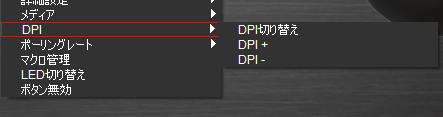
- ・DPI切り替え
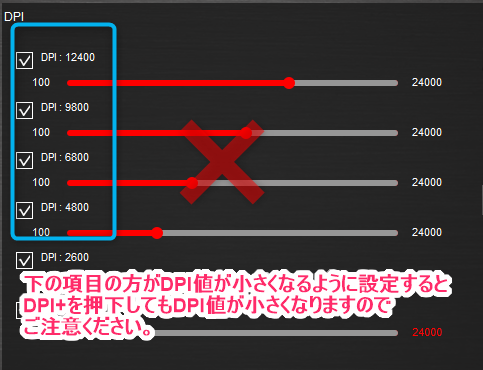
- 「DPI」機能に割り当てられているDPI値を上から順に切り替えます。
一番下のDPI値から再度ボタンを押下すると一番上のDPI値に戻ります。 - ・DPI+
- 「DPI」機能に割り当てられているDPI値の下のDPI値に切り替えます。
一番下のDPI値から再度ボタンを押下しても何も起きません。 - ・DPI-
- 「DPI」機能に割り当てられているDPI値の上のDPI値に切り替えます。
一番上のDPI値から再度ボタンを押下しても何も起きません。
■ポーリングレート
-
ポーリングレート(1秒間に何回マウスの状態をPCに通知するか)を設定します。
ポーリングレートが高いほど、細かい動作をPCに伝えることができますが、 アプリによっては早すぎると反応を取りこぼすことがあります。
問題がない限りは初期値のままお使いください。
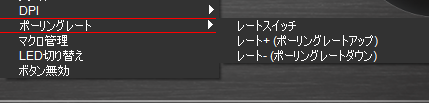
- ・レートスイッチ
- 125Hz、250Hz、500Hz、1000Hzをボタンを押下するたびに切り替えます。
- ・レート+(ポーリングレートアップ)
- 125Hz、250Hz、500Hz、1000Hzをボタンを押下するたびに大きく切り替えます。
1000Hzの状態から再度押下しても1000Hzのままになります。 - ・レート-(ポーリングレートダウン)
- 125Hz、250Hz、500Hz、1000Hzをボタンを押下するたびに小さく切り替えます。
125Hzの状態から再度押下しても125Hzのままになります。
■マクロ
- 「マクロ」機能で作成したマクロをボタンに割り当てます。
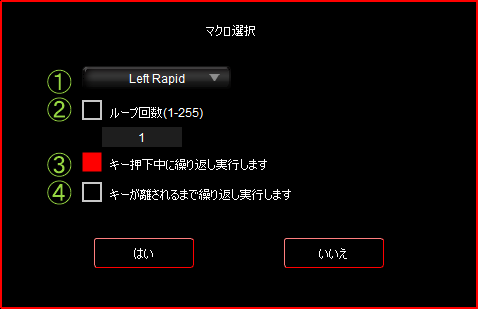
- ①マクロ選択
- 「マクロ」機能で作成したマクロを選択します。
- ②ループ回数
- ボタンを押下した際に、ここで指定した回数でマクロを繰り返し実行します。
- ③キー押下中に繰り返し実行します。
- ボタンを押下している間はマクロをずっと繰り返し実行します。
- ④キーが離されるまで繰り返し実行します。
- 押下した後、再度押下されるまでマクロを繰り返し実行します。
■LED切り替え
- ボタンを押下するたびにマウスのライト(LED)の点灯を切り替えます。
■ボタン無効
- ボタンに機能を割り当てません。押下しても何も起きなくなります。
間違えて押してしまいやすいキーがある場合にご使用ください。
下部パネルの操作
LEDの点灯状態を設定したら、下部パネルで指定した動作をマウスに書き込みます。
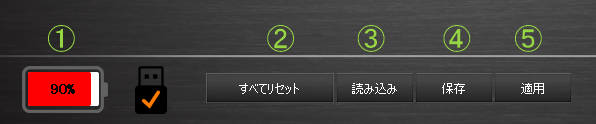
①マウスのバッテリーの残量表示
- マウスのバッテリー残量が表示されます。
バッテリーが少なくなったらUSBケーブルを接続して充電を行ってください。 ②すべてリセット
- マウスの設定をリセットして初期状態に戻します。
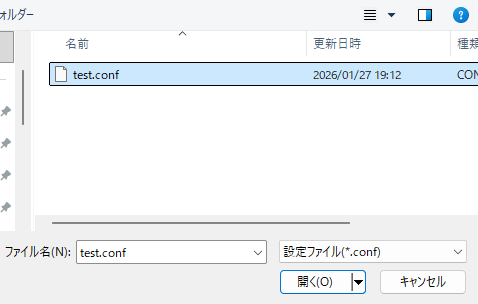
③読み込み
- 「保存」で保存した設定をファイルから読み取り、マウスに書き込みます。
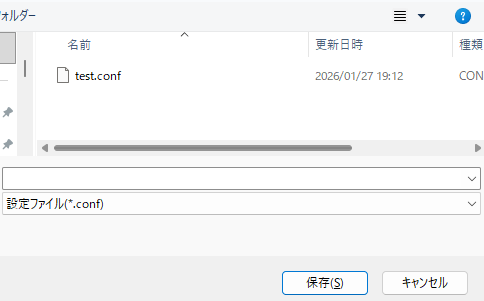
④保存
- 各設定をファイルに保存します。
※LED設定、ボタン設定、DPIの3種の設定が保存されます。
※マクロは保存されません。
ファイル名を付けて保存を押して保存してください。
設定をファイルから読み取り、マウスに書き込みます。
⑤適用
- 設定した内容をマウスに書き込みます。
各項目を変更後、この適用を押さないと設定が有効になりませんのでご注意ください。
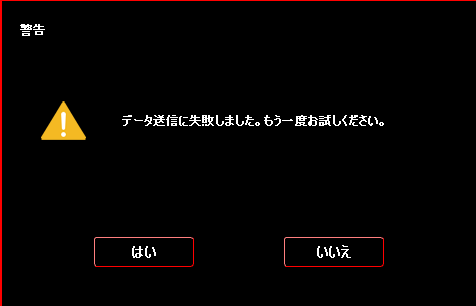
「データ送信に失敗しました。もう一度お試しください。」
と表示された場合、レシーバーとマウスの距離を近くにして、再度お試しください。