RACEN 軽量ワイヤレスゲーミングマウス LightBow (CRC-WGMRGB02)のユーティリティの使用方法を解説します。
インストールについては、RACEN 軽量ワイヤレスゲーミングマウス LightBow (CRC-WGMRGB02BK / CRC-WGMRGB02WT) ソフトウェアダウンロードをご参照ください。
対象製品
ユーティリティの起動方法
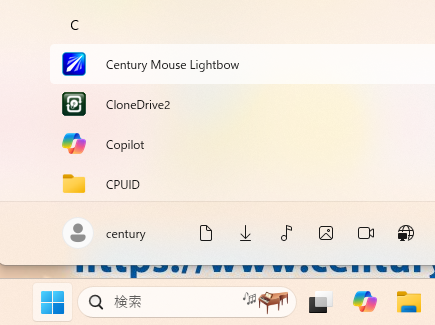
『スタート』 >『すべて』 > 『Century Mouse Lightbow』と選択し、ユーティリティを起動します。
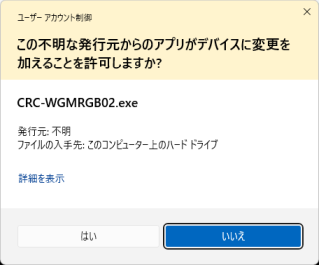
起動した際に、許可を求めるウインドウが表示されますので「はい」を選択してください。
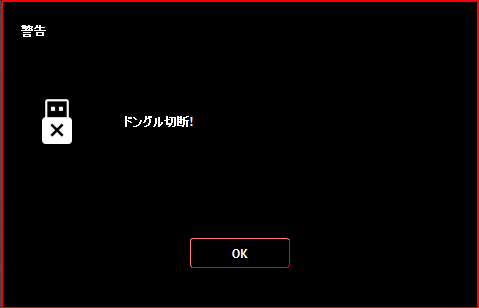
起動した際に、CRC-WGMRGB02のレシーバーが接続されていないと警告が表示されます。
レシーバーを接続してください。
起動直後の画面
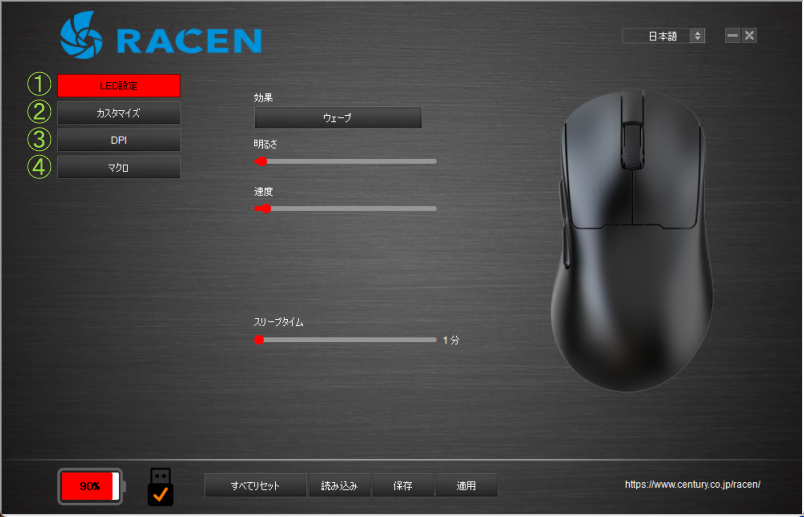
- ①LED設定
- マウス本体のライト(LED)の点灯状態を設定します。
- ②カスタマイズ
- マウスのボタンを押下した際の機能を設定します。
- ③DPI
- マウス本体を動かした際にマウスポインターがどれくらい動くのかを設定します。
- ④マクロ
- 特殊なキー操作や複数の組み合わせを設定する『マクロ』の設定を行います。
それぞれの項目をクリックして各種設定を行います。
以下のページで各機能を解説します。
マクロ設定
特定の動作を組み合わせた設定(マクロ)を作成します。
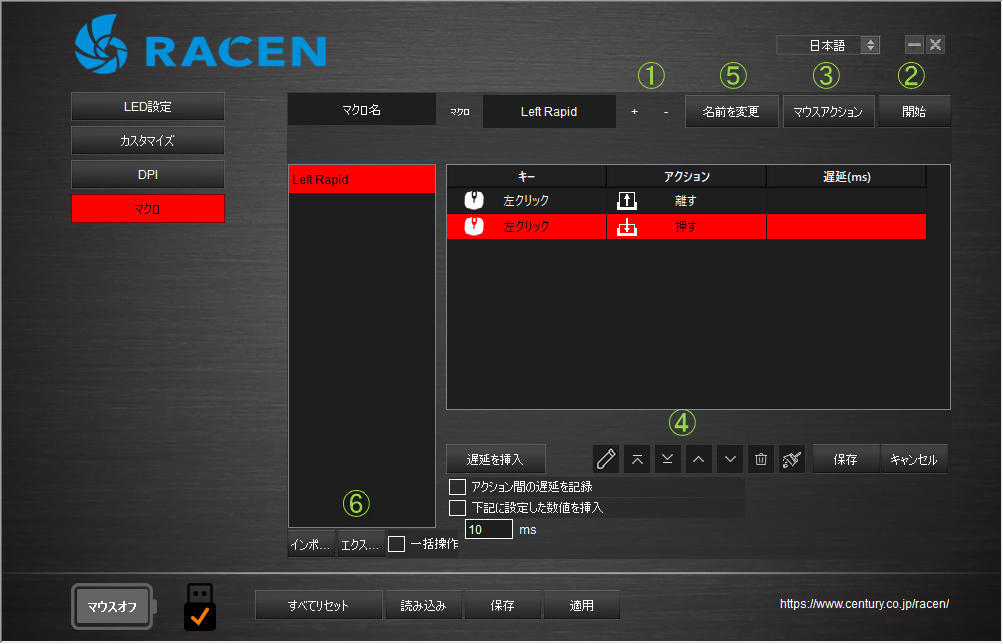
①マクロの作成、削除
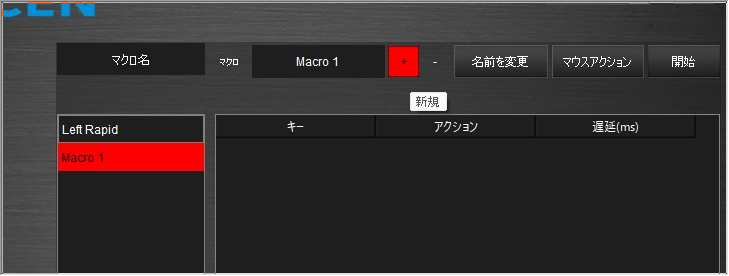
- 「+」のボタンを押下するとマクロを作成します。
初期値はMacro 1という名称のマクロが作成されます。(後で名前の変更ができます)
「-」のボタンを押下するとマクロを削除します。
左側の欄の赤く選択されているマクロ(下図では「Macro 1」)が削除されます。
②開始(リアルタイム記録)
- 上記①マクロの作成で作られたマクロに対して、実際にキー操作を行って動作を記録します。
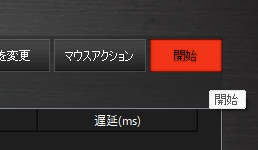
「開始」のボタンを押下すると、マクロの登録状態になります。
この状態でマクロに設定したい動作を実際に入力します。
(キーボードやマウスを押下します)
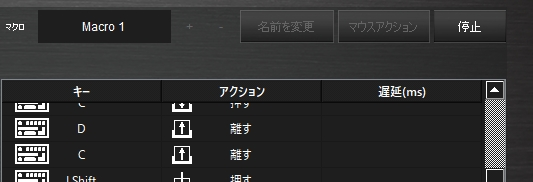
設定したいキー入力が終わったら「停止」のボタンを押下して完了してください。
※マウスカーソルを動かす操作はここでは保存できません。
「マウスアクション」で設定可能です。
※操作を間違えたり余分な操作があった場合、後で修正可能です。
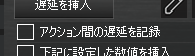
※下部の「アクション間の遅延を記録」にチェックを入れていると、入力した操作の間の遅延時間を保存します。
③マウスアクション
- 先ほどの「開始」は実際にマウスやキーボードを押下して設定しましたが、
「マウスアクション」は各コマンドを選択して設定します。
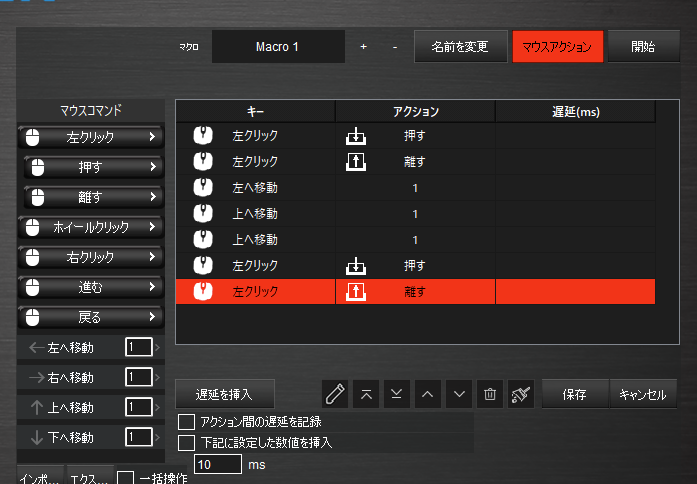
「マウスアクション」を押下するとマクロ名が表示されていた部分がマクロコマンドに変更されます。
こちらに表示されているコマンドを左クリックするとそのコマンドがマクロに登録されます。
※注意
「マウスアクション」で追加した場合、最後に右下の「保存」を押下しないと設定が保存されませんのでご注意ください。 ④マクロの編集
- 設定してあるマクロの内容を修正、調整します。
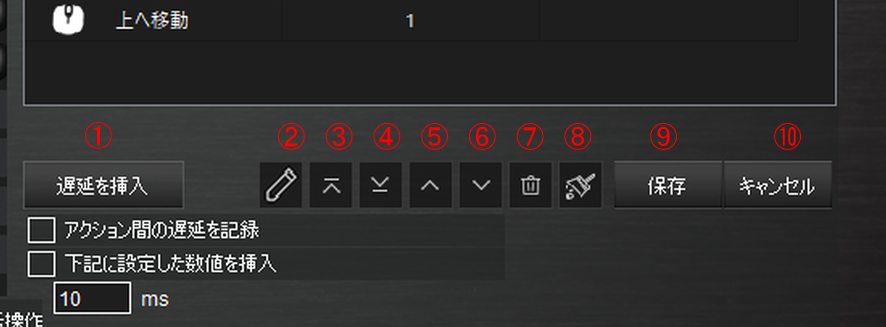
①遅延を挿入
- 選択されているコマンドの後に遅延(何も動作しない時間)を設定します。 早すぎてマクロが反応しない場合などに使用します。 下部の「下記に設定した数値を挿入」のチェックが入っている場合、その下の欄にある設定時間の遅延を挿入します。
②設定書き換え

選択されているコマンドの項目を編集します。
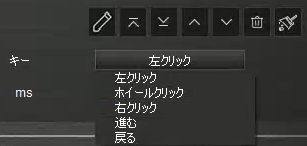
マウスのクリック入力の場合は、変更するキーを選択する画面になります。
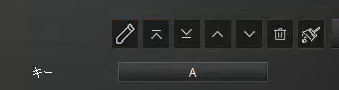
キーボードのキー入力の場合は変更したいキーを入力します。
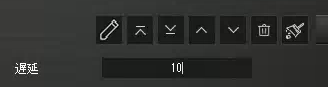
遅延やマウスのカーソル移動の場合は、数値を直接入力します。
③一番上に移動
- 登録したマクロの各コマンドで、一番上の項目に移動します。

④一番下に移動
- 登録したマクロの各コマンドで、一番下の項目に移動します。

⑤上に移動
- 現在選択されているコマンドの一つ上に移動します。

⑥下に移動
- 現在選択されているコマンドの一つ下に移動します。

⑦削除
- 現在選択されているコマンドを削除します。
⑧すべて削除
- 現在保存されているコマンドをすべて削除します。
⑨保存
- 編集したコマンドを保存します。
※現在画面上に表示されていても「保存」を押下しないと各コマンドが有効になりませんのでご注意ください
⑩キャンセル
- 編集した内容を破棄します。
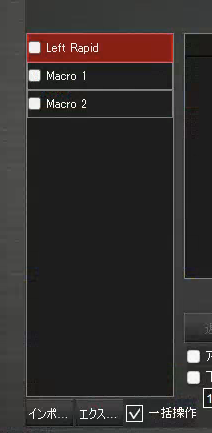
⑥インポート、エクスポート
- 作成したマクロを保存したり読み込みできます。
インポートが読み込み、エクスポートが書き込みとなります。
インポート、エクスポートは単一のマクロを読み込み、保存します。
わかりやすい名前を付けて保存してください。
一括操作にチェックを入れると、複数のマクロを選択してまとめて保存を行います。
下部パネルの操作
マクロを設定したら、設定した内容を下部パネルでマウスに書き込みます。
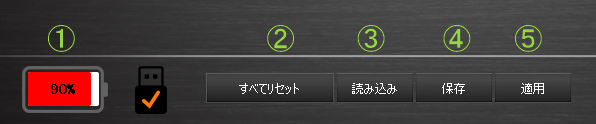
①マウスのバッテリーの残量表示
- マウスのバッテリー残量が表示されます。
バッテリーが少なくなったらUSBケーブルを接続して充電を行ってください。 ②すべてリセット
- マウスの設定をリセットして初期状態に戻します。
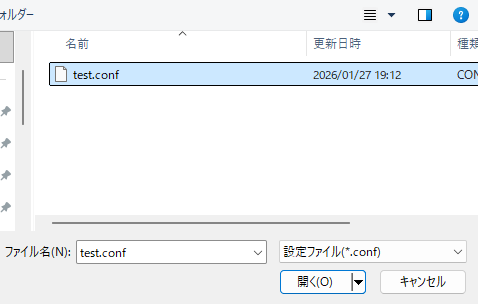
③読み込み
- 「保存」で保存した設定をファイルから読み取り、マウスに書き込みます。
④保存
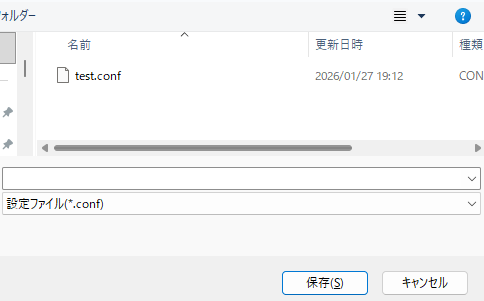
- 各設定をファイルに保存します。
※LED設定、ボタン設定、DPIの3種の設定が保存されます。
※マクロは保存されません。
ファイル名を付けて保存を押して保存してください。
設定をファイルから読み取り、マウスに書き込みます。
⑤適用
- 設定した内容をマウスに書き込みます。
各項目を変更後、この適用を押さないと設定が有効になりませんのでご注意ください。
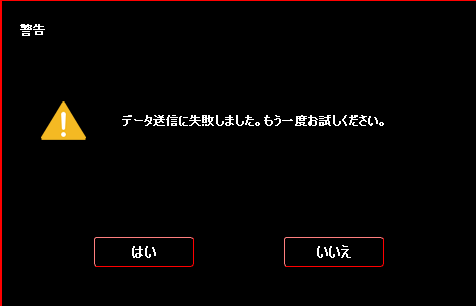
「データ送信に失敗しました。もう一度お試しください。」
と表示された場合、レシーバーとマウスの距離を近くにして、再度お試しください。