RACEN 軽量ワイヤレスゲーミングマウス LightBow (CRC-WGMRGB02)のユーティリティの使用方法を解説します。
インストールについては、RACEN 軽量ワイヤレスゲーミングマウス LightBow (CRC-WGMRGB02BK / CRC-WGMRGB02WT) ソフトウェアダウンロードをご参照ください。
対象製品
ユーティリティの起動方法
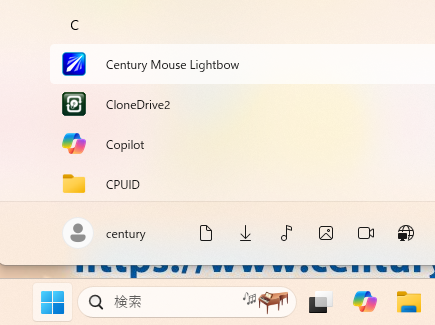
『スタート』 >『すべて』 > 『Century Mouse Lightbow』と選択し、ユーティリティを起動します。
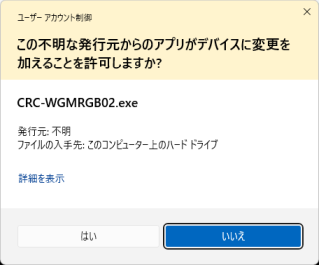
起動した際に、許可を求めるウインドウが表示されますので「はい」を選択してください。
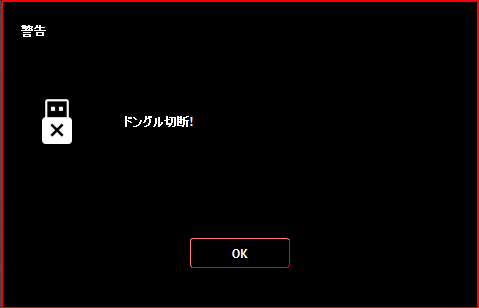
起動した際に、CRC-WGMRGB02のレシーバーが接続されていないと警告が表示されます。
レシーバーを接続してください。
起動直後の画面
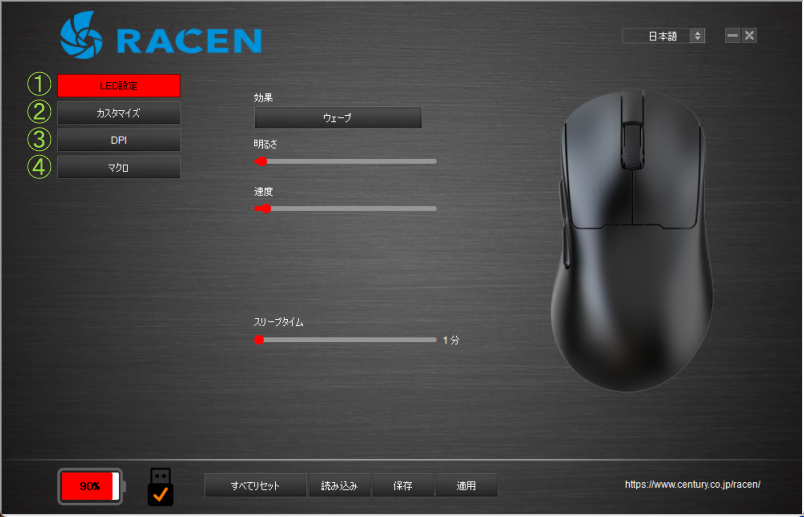
- ①LED設定
- マウス本体のライト(LED)の点灯状態を設定します。
- ②カスタマイズ
- マウスのボタンを押下した際の機能を設定します。
- ③DPI
- マウス本体を動かした際にマウスポインターがどれくらい動くのかを設定します。
- ④マクロ
- 特殊なキー操作や複数の組み合わせを設定する『マクロ』の設定を行います。
それぞれの項目をクリックして各種設定を行います。
以下のページで各機能を解説します。
マウスの左クリックの連射を設定する
ボタンを押すとマウスの左クリックが連射され、ボタンを離すと連射が止まるという動作をマウスに割り当てる設定方法です。 ゲームだけでなく、色々なところで活用できる設定です。
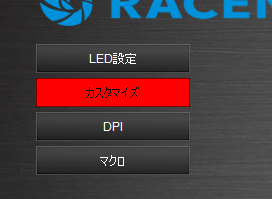
- 左側の「マクロ」を左クリックします。
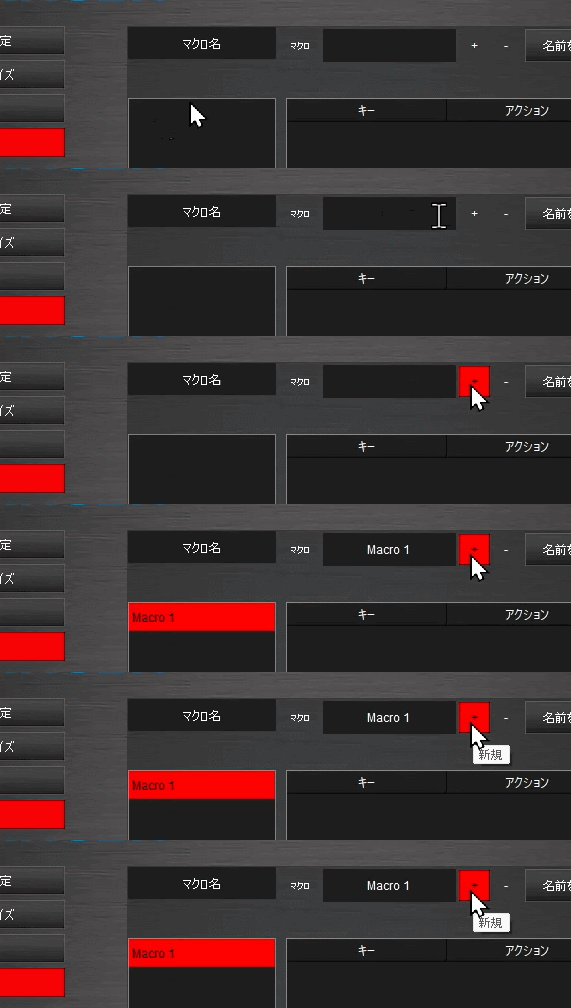
- 右側の「+」のマークを左クリックしてマクロの作成を開始します。
-
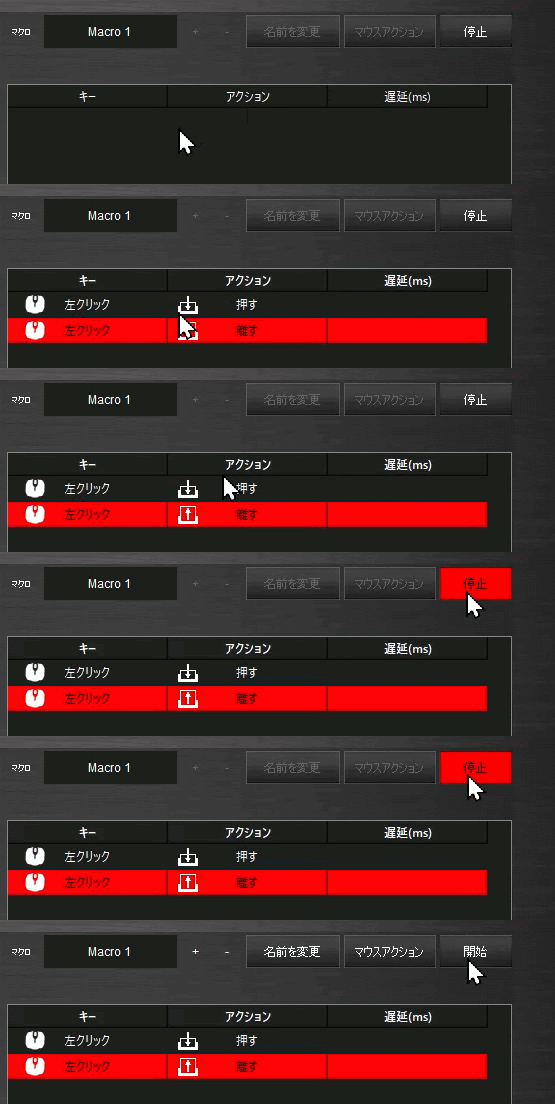
Macro 1 という名称のマクロが作成されますので、右側の「開始」を左クリックします。
その後、マウスカーソルを「停止」の上から動かします。
(このまま左クリックすると停止されてしまうため)

-
マウスを左クリックし、停止のボタンを押します。
下部のウインドウ内に、左クリックを押し、左クリックを離したことが記録されます。
-
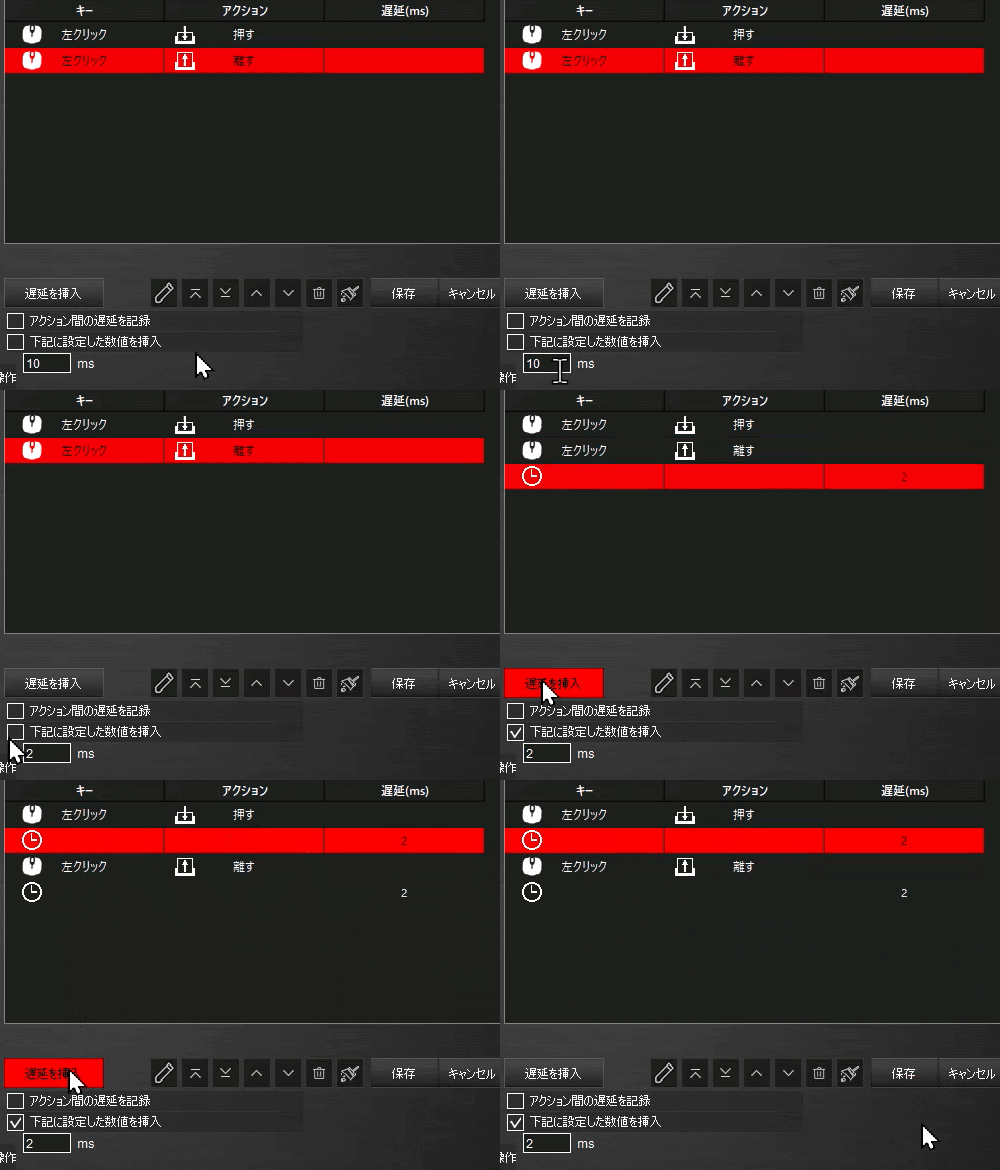
下部の枠内の数字を変え、左クリックの押す/離すの後にそれぞれ遅延を挿入し、最後に「保存」のボタンを左クリックします
※この例では2msの遅延を設定してしています。
TIPS
なぜ遅延を入れるのか?
ゲームなどのアプリケーションによっては、遅延を入れないと早すぎてクリックしたことを検知できないことがあります。
この場合、遅延を入れることで検知されるようになります。
この例では2msの遅延を入れていますが、検知されない場合は遅延の数値を増やしてください。 - マクロの名前を変更し、「名前を変更」ボタンを押してください。
※この例では「Macro 1」を「Left Rapid」という名称に変えています。
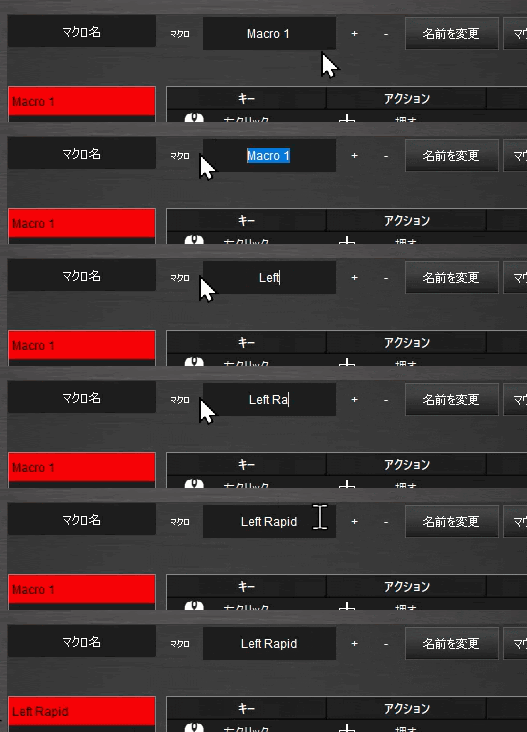
- これでマクロが作成できました。
次にマウスのボタンに設定し、設定をマウスに書き込みましょう。
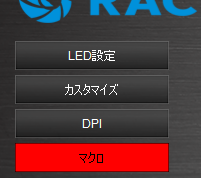
左側の「カスタマイズ」のボタンを押してください。
- この例では側面の④ボタンに左クリックの連射を割り当てます。
4 進むのところで左クリックをするとメニューが表示されますので、マクロを左クリックします
別ウインドウが表示されますので、上部の枠を左クリックすると、先ほど作成した「Left Rapid」がありますので左クリックして選択します。
さらに下部の「キー押下中に繰り返し実行します」を左クリックし、「はい」を左クリックしてください。
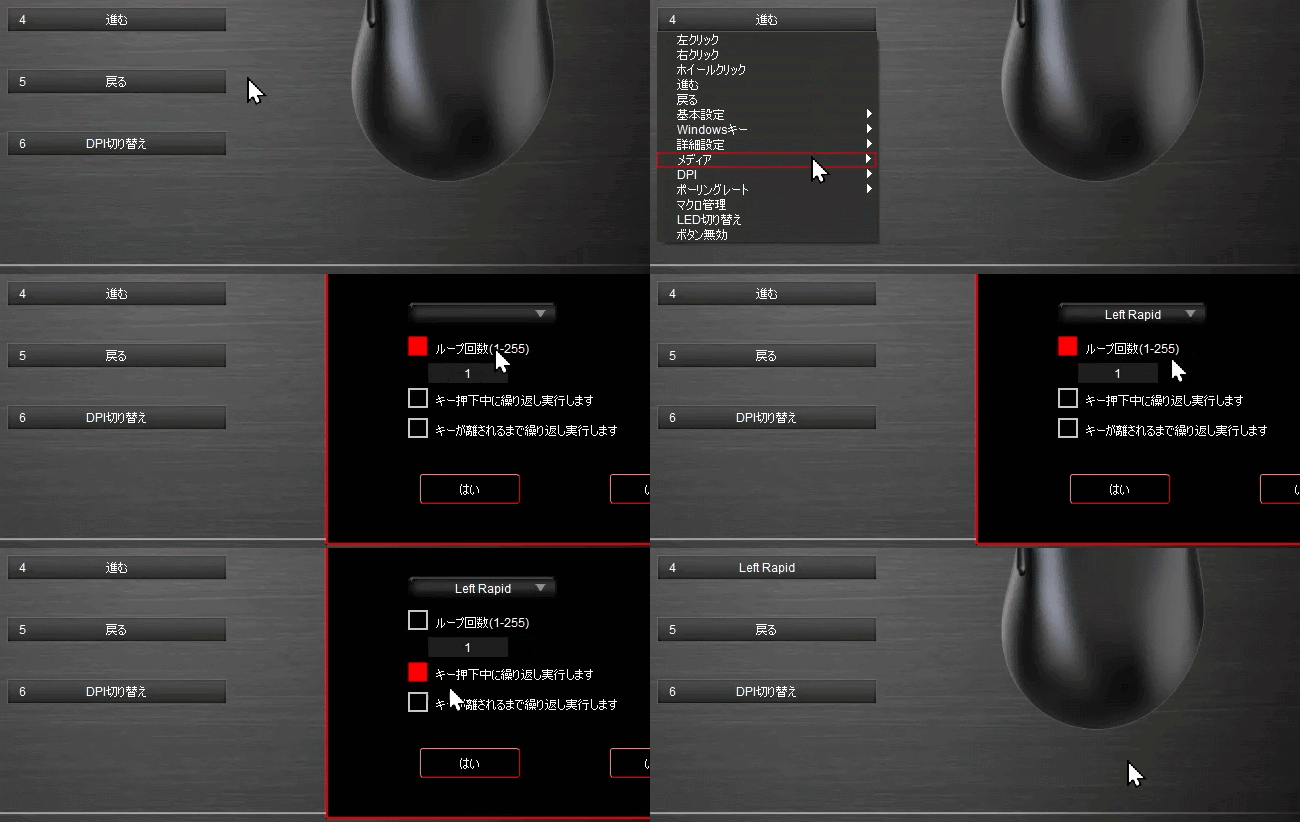
- 最後に下部の「適用」のボタンを左クリックすると、今の設定をマウスに書き込みます。

完了です!
これで側面の④ボタンを押すと、押している間だけ左クリックが連射されます。